PVS-Anbindung
Praxis koppeln, PVS wählen und den virtuellen Pickadoc-Drucker nutzen.
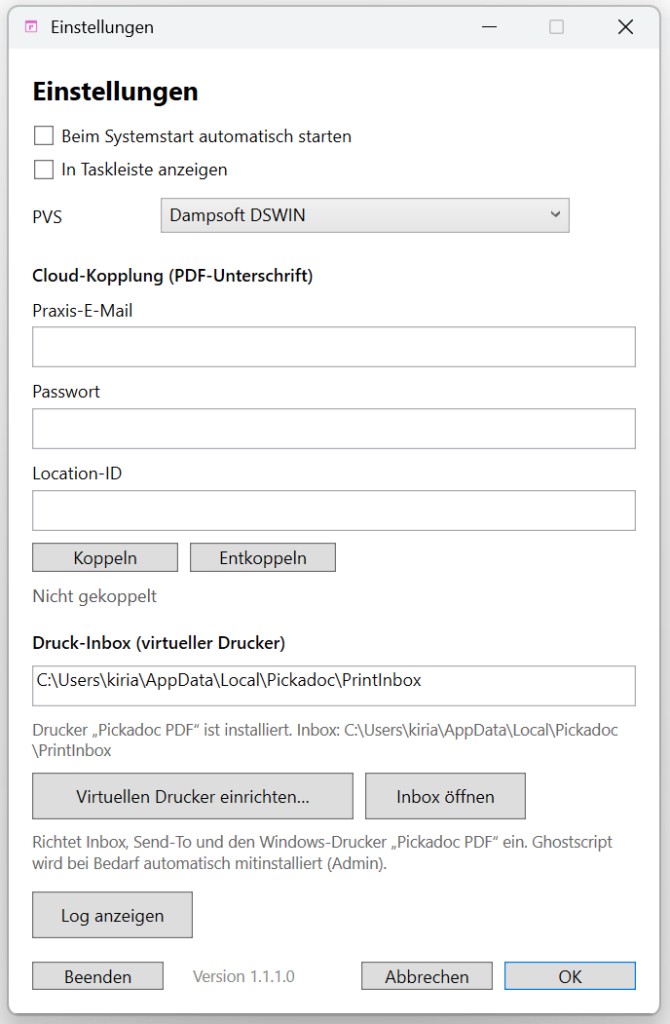
Öffnen Sie die Einstellungen über das Zahnrad im Widget. Hier verbinden Sie den Konnektor mit Ihrer Pickadoc-Praxis und Ihrem PVS.
Allgemeine Einstellungen
- Beim Systemstart automatisch starten – Konnektor läuft nach dem Windows-Login mit.
- In Taskleiste anzeigen – Symbol in der Taskleiste ein- oder ausblenden.
- PVS – Ihr Praxisverwaltungssystem auswählen (Dampsoft DSWIN, CGM Albis oder CGM Z1). Bei Dampsoft/Albis erscheinen die Termin-Buttons; bei CGM Z1 sind Termin vereinbaren und Terminhistorie ausgeblendet (Anbindung noch nicht implementiert) — nutzbar bleiben Tagesliste und PDF zur Unterschrift.
Cloud-Kopplung
Unter Cloud-Kopplung (PDF-Unterschrift) verbinden Sie den Konnektor mit Ihrer Pickadoc-Praxis:
- Praxis-E-Mail und Passwort – Ihre Pickadoc-Zugangsdaten
- Location-ID – die Kennung Ihres Standorts. Diese ID erhalten Sie per E-Mail von Pickadoc.
Mit Koppeln stellen Sie die Verbindung her; Entkoppeln trennt sie wieder. Der Status darunter zeigt, ob die Praxis gekoppelt ist. Nach erfolgreicher Kopplung erscheint im Widget der Button PDF zur Unterschrift (Ablauf: PDF zur Unterschrift).
Location-ID fehlt? Schreiben Sie an info@pickadoc.de – Sie bekommen die ID per E-Mail von Pickadoc.
Virtueller Drucker „Pickadoc PDF“
Das Setup richtet den Windows-Drucker Pickadoc PDF ein (Inbox, Send-To und bei Bedarf Ghostscript – ggf. mit Admin-Rechten). Darüber schicken Sie aus dem PVS ein Dokument an das Widget – z. B. einen Heil- und Kostenplan (HKP) oder jedes andere PDF.
In den Windows-Einstellungen unter Drucker und Scanner sollte Pickadoc PDF erscheinen:
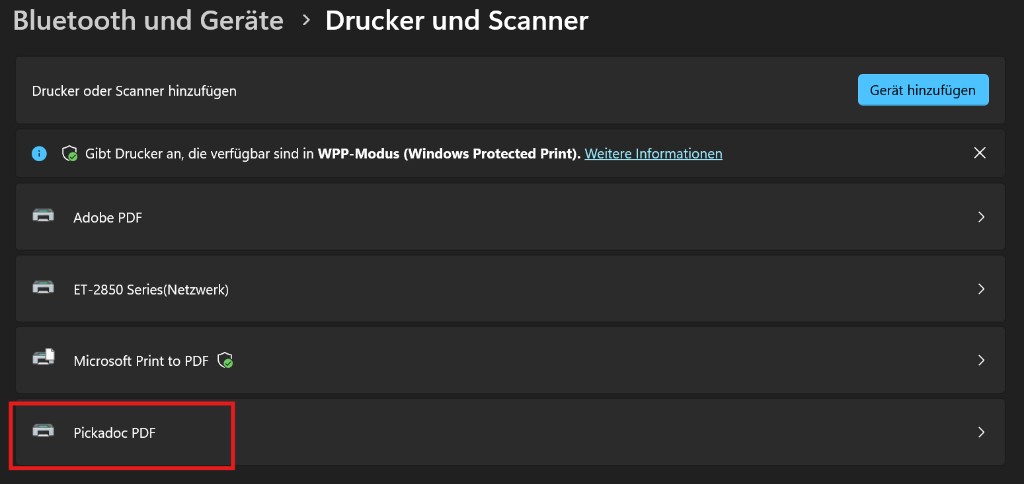
Fehlt der Drucker, klicken Sie in den Konnektor-Einstellungen auf Virtuellen Drucker einrichten…. Mit Inbox öffnen prüfen Sie den Ordner, in dem gedruckte PDFs landen.
Hinweis: Den Ablauf „PDF aus dem PVS oder manuell → Patient zum Signieren“ finden Sie unter PDF zur Unterschrift.