PDF zur Unterschrift
Dokumente digital an Patienten senden – per Pickadoc-Drucker oder manuell.
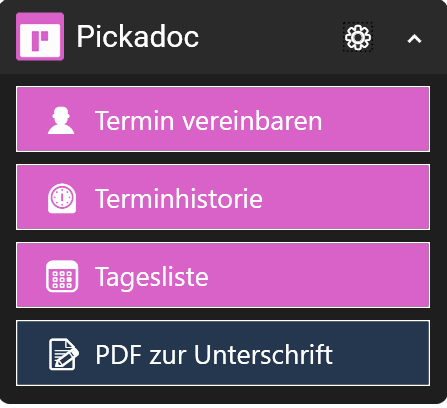
Voraussetzung: Der Konnektor ist mit Ihrer Praxis gekoppelt (siehe PVS-Anbindung). Danach erscheint im Widget der Button PDF zur Unterschrift.
Zwei Wege zum PDF
Es gibt zwei Wege, ein PDF ins Widget zu bringen – danach ist der Ablauf identisch:
- Pickadoc-Drucker: Im PVS auf den Drucker Pickadoc PDF drucken (Einrichtung unter PVS-Anbindung). Ideal für Dokumente aus dem PVS, z. B. einen Heil- und Kostenplan.
- PDF zur Unterschrift: Manuell eine Datei wählen – ohne PVS und ohne Drucker, z. B. wenn die PDF schon auf dem PC liegt.
Tipp: Nutzen Sie den virtuellen Drucker, wenn das Dokument direkt aus dem PVS kommt. Nutzen Sie PDF zur Unterschrift, wenn die Datei bereits auf dem PC liegt.
Patient auswählen
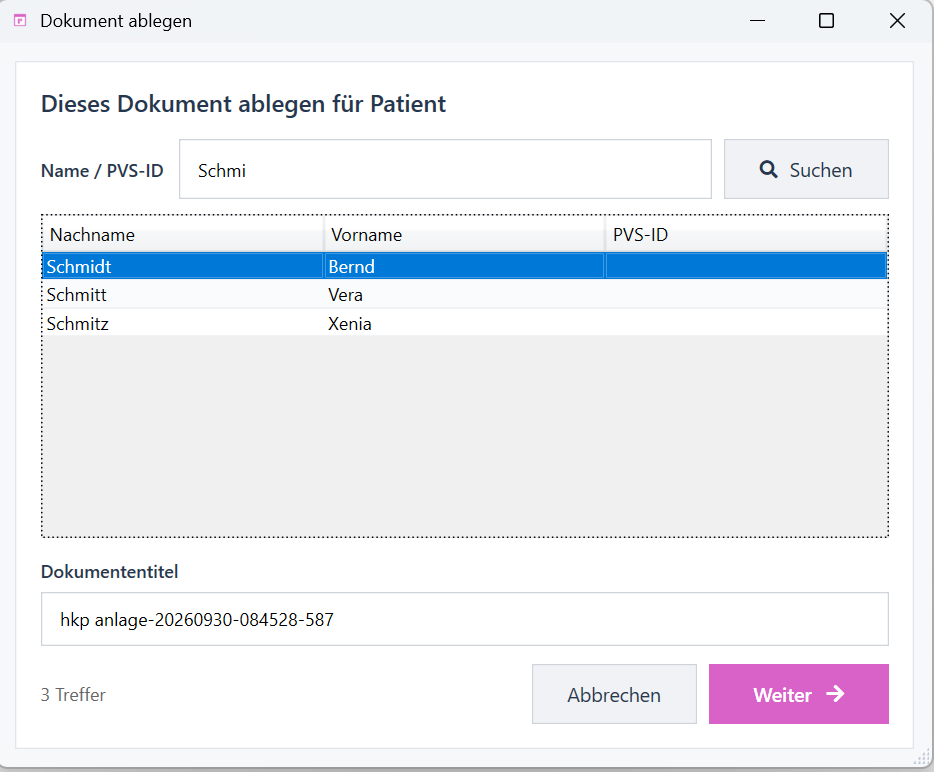
Sobald eine PDF gewählt bzw. gedruckt wurde, öffnet sich der Dialog Dokument ablegen. Hier legen Sie fest, welcher Patient das Dokument unterschreiben soll:
- Nach Name oder PVS-ID suchen und Suchen klicken.
- Den richtigen Patienten in der Liste auswählen.
- Bei Bedarf den Dokumententitel anpassen.
- Mit Weiter fortfahren – oder einfach Enter drücken, wenn der Patient markiert ist.
Unterschriftenfelder setzen
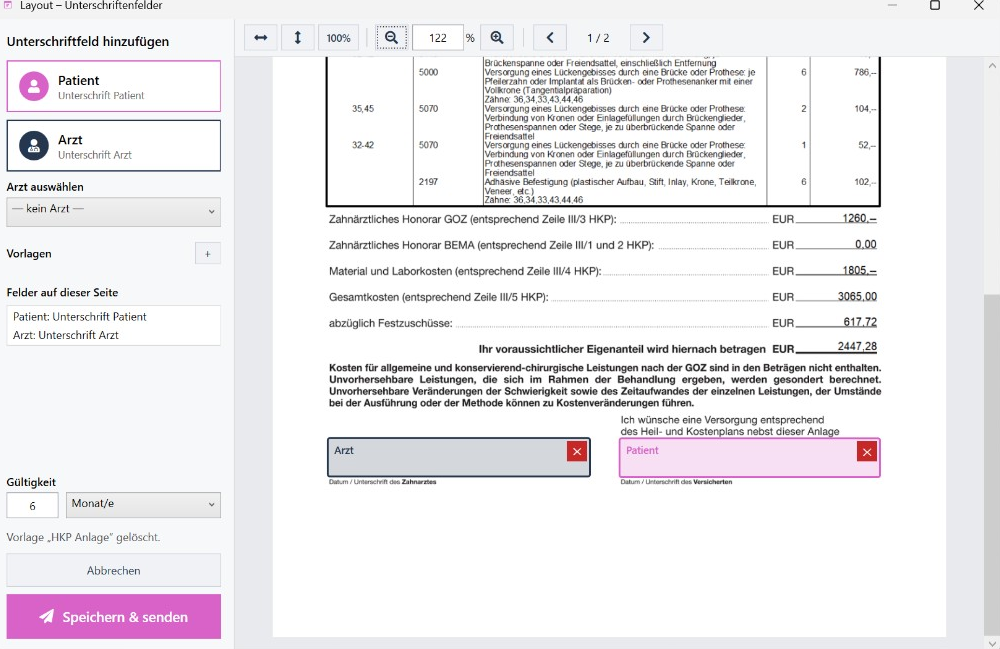
Als Nächstes öffnet sich Layout – Unterschriftenfelder. Hier platzieren Sie die Felder auf dem PDF. Zum Senden brauchen Sie mindestens ein Unterschriftenfeld.
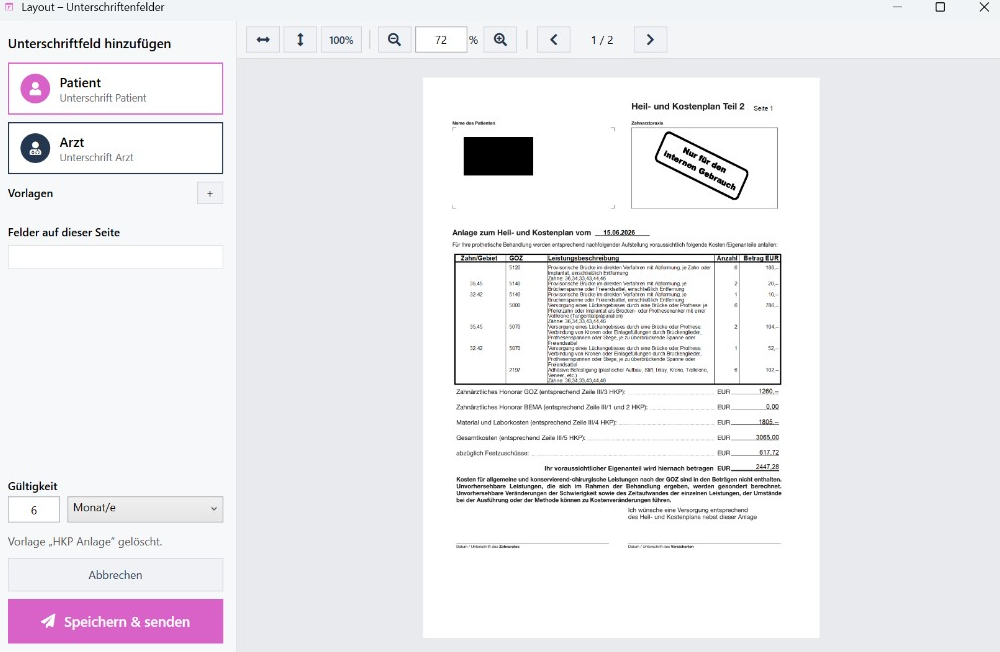
- Unter Unterschriftfeld hinzufügen wählen Sie Patient und/oder Arzt – das Feld erscheint auf der aktuellen Seite.
- Verschieben Sie das Feld an die gewünschte Stelle und passen Sie bei Bedarf die Größe an.
- Für ein Arztfeld wählen Sie unter Arzt auswählen den passenden Arzt. Die Unterschrift sollte zuvor in den Benutzer-Einstellungen hinterlegt sein – dann wird sie automatisch ausgefüllt.
- Mit Speichern & senden das Dokument freigeben (siehe nächster Abschnitt).
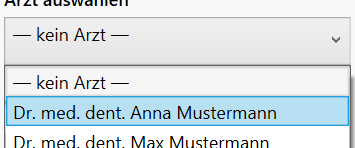
Hinweis: Ohne hinterlegte Arzt-Unterschrift in Pickadoc kann das Arztfeld nicht automatisch befüllt werden. Hinterlegen Sie die Unterschrift in den Benutzer-Einstellungen, bevor Sie regelmäßig Arztfelder nutzen.
Vorlagen für wiederkehrende Dokumente
Sind Formulare immer gleich (gleiche Seitenzahl, gleiche Position der Unterschriften), speichern Sie das Layout als Vorlage. Beim nächsten Mal reicht ein Klick auf die Vorlage – alle Felder landen automatisch an der gespeicherten Position und Seite.
- Felder wie gewohnt platzieren.
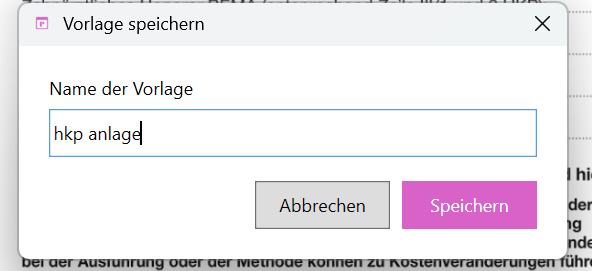
- Unter Vorlagen auf + klicken.
- Einen Namen vergeben und speichern.
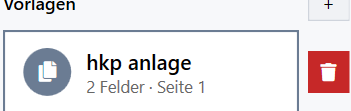
Wichtig: Vorlagen funktionieren nur bei PDFs mit stets gleicher Seitenzahl und gleicher Position der Felder. Weicht das Dokument ab, müssen die Felder neu gesetzt werden.
Speichern & senden
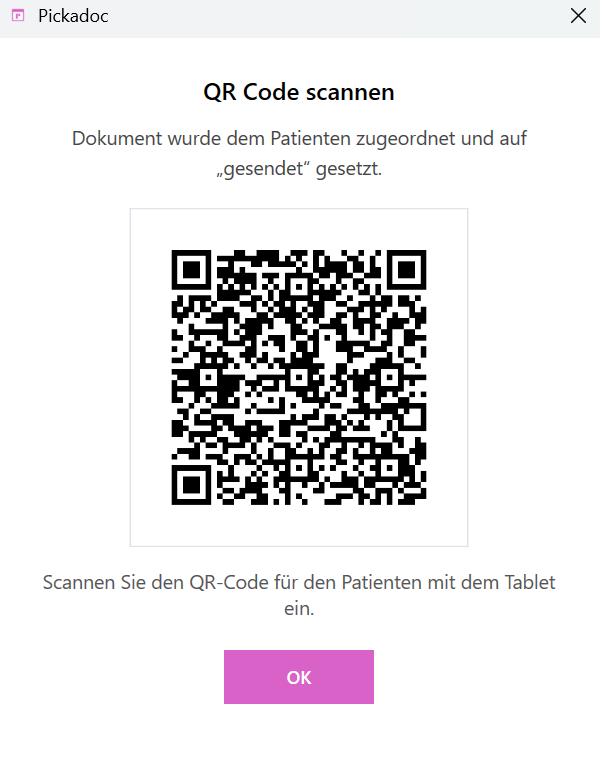
Klicken Sie auf Speichern & senden. Das Dokument wird dem Patienten zugeordnet und auf „gesendet“ gesetzt. Es erscheint ein QR-Code: Scannen Sie ihn mit dem Praxis-iPad, damit der Patient direkt vor Ort unterschreiben kann.
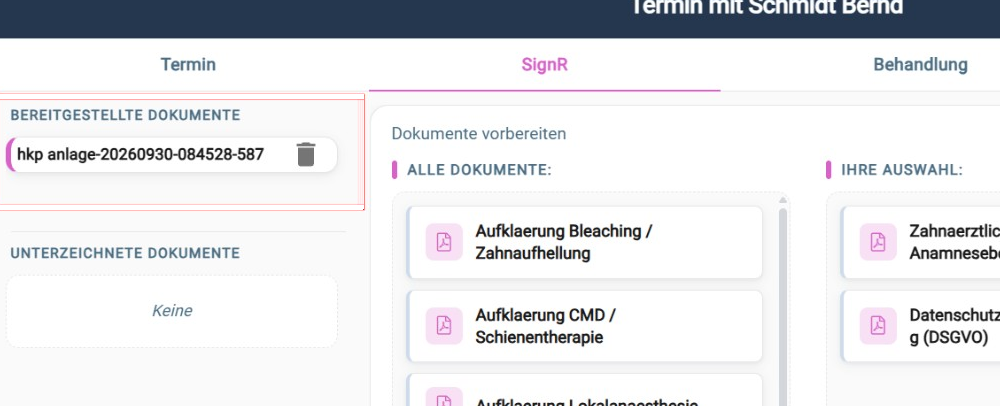
Das Dokument erscheint außerdem im Termindialog unter dem Reiter SignR bei Bereitgestellte Dokumente. Dort können Sie bei Bedarf weitere Dokumente aus der Liste hinzufügen und den Patienten erst danach benachrichtigen.